快速开始
先完成 Desktop 主路径
1下载 Desktop
从首页下载与你电脑架构匹配的 Desktop 包。Windows x64 主路径已验收,macOS 包当前未签名公证,首次启动需要在 Finder 中右键打开。
2启动本机服务
Desktop 会检查 Codex 目录、启动 OpenWatcher 本机服务,并用 /healthz 验证当前服务是否可用。
3安装手表 APK
打开手表无线调试,在 Desktop 输入配对 IP、端口和配对码,完成 ADB 配对、连接和 APK 安装。
4写入运行时配置
Desktop 会把可访问的服务入口、设备 token 和设备名称写入手表。配置完成后,手表应能请求 OpenWatcher 后端。
网络模式
选择手表能访问的入口
1局域网模式
电脑和手表在同一可信 Wi-Fi 时使用。Desktop 会推荐一个局域网 IP,并把类似 http://192.168.x.x:8787 的入口写入手表。
2自定义公网 URL
你已有域名、反向代理或隧道时使用。请先确认 https://你的地址/healthz 可访问,再写入手表。
3托管隧道
托管隧道依赖管理员提供的一次性配置码。当前不提供公开自助申请,配置码和隧道凭据不要公开。
!安全边界
不要把 no-auth 暴露到公网。反馈问题时提供脱敏日志和诊断摘要,不要公开 token、配置码、tunnel 凭据、本机路径或完整隐私日志。
i已知限制
Windows arm64、macOS Intel 和更多手表型号仍需要样本。当前是 Public Beta,不代表所有 Wear OS 或 Android 手表都已稳定兼容。
页面一
手表首页
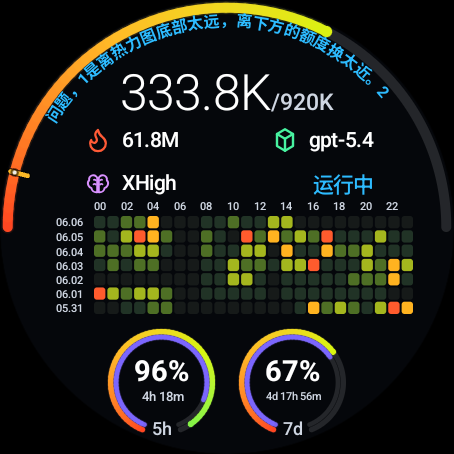
1顶部弧线
显示当前会话活跃度和近段时间状态变化,用于快速判断 agent 是否仍在运行。
2额度环
展示当前额度或用量摘要,帮助判断是否需要放慢任务节奏。
3周热力图
按天展示最近一周的使用强度,颜色越明显代表该时间段消耗越高。
4会话列表
列出最近会话和状态摘要,点击任意会话进入详情页。
页面二
会话详情
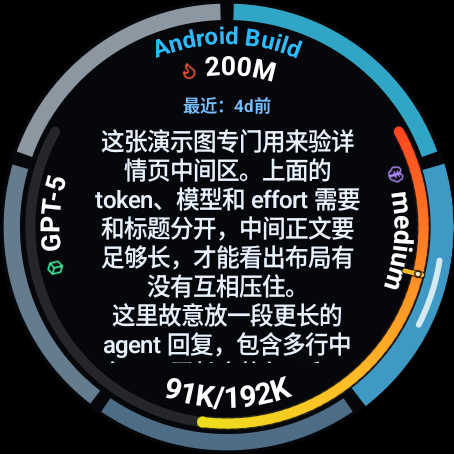
1顶部信息
展示当前会话标题、模型或状态摘要,先确认你正在查看的对象是否正确。
2会话弧线
用于辅助判断会话进度和活跃度,适合抬腕快速扫一眼。
3正文区域
显示该会话的关键状态和用量明细,信息过长时可滚动查看。
4底部额度
保留当前会话的 token 或额度摘要,便于在详情页内继续判断消耗。
页面三
24h 消耗
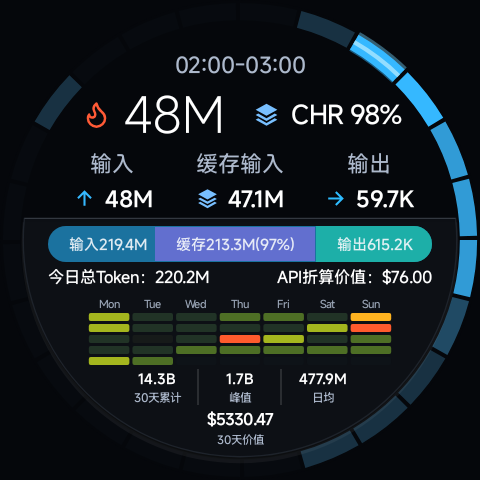
1时段选择
选择要查看的小时段,快速定位一天里消耗最明显的时间。
2分时段详情
展示选中时段内的 token 消耗和对应会话,便于追踪消耗来源。
3今日汇总
汇总当天消耗,并按 API 价格做近似折算,帮助理解订阅使用强度。
4月度热力图
展示近一月的使用节奏,适合判断是否存在持续高消耗时段。